
¿Sabías que es posible conectar dos pares de AirPods al mismo iPhone y escuchar música, ver películas o jugar con otra persona sin necesidad de compartir un solo auricular? Apple ha incorporado esta función en iOS para que disfrutes de tu contenido junto a un amigo, de manera cómoda y sin cables.
En este artículo te explico paso a paso cómo hacerlo, qué necesitas y algunas recomendaciones para aprovechar al máximo esta función. De todas formas en el siguiente video explicamos cómo conectar dos airpods en breves pasos para que lo hagais ya!
Os recuerdo que os podéis suscribir a mi canal de YouTube si queréis tener los mejores tutoriales del mundo. Abajo encontrarás las preguntas frecuentes que la gente se hace sobre los formularios de Google.
Requisitos para conectar dos AirPods al mismo iPhone
Antes de empezar, asegúrate de cumplir con lo siguiente:
Tener un iPhone con iOS 13 o superior.
Contar con AirPods o auriculares Beats compatibles con la función de “Audio compartido”.
Ambos estuches de carga deben tener suficiente batería.
Además de estos requisitos básicos, es importante saber que la función de compartir audio en iPhone solo está disponible en modelos recientes, ya que se trata de una característica introducida por Apple a partir de iOS 13. Esto significa que no solo necesitas unos AirPods de última generación o auriculares Beats compatibles, sino también un dispositivo actualizado que soporte la tecnología de Audio Sharing.
También es recomendable mantener tanto el iPhone como los auriculares con la batería cargada, ya que una conexión estable depende de que ambos estuches tengan energía suficiente. Si cumples con estas condiciones, podrás conectar dos AirPods al mismo iPhone de forma rápida y sencilla, disfrutando de música, películas o series con otra persona sin necesidad de compartir un solo auricular.
ℹ️ Dispositivos compatibles con Audio Compartido ℹ️
-
AirPods (1ª, 2ª y 3ª generación).
-
El AirPods Pro (1ª y 2ª generación).
-
Los AirPods Max.
- Beats Studio3 Wireless, Solo Pro, Powerbeats, Powerbeats Pro y BeatsX.
➤ Cómo conectar el primer par de AirPods
Abre el estuche de los primeros AirPods cerca de tu iPhone.
Toca en “Conectar” cuando aparezca la ventana emergente en pantalla.
Colócate los auriculares y asegúrate de que el sonido se reproduce correctamente.
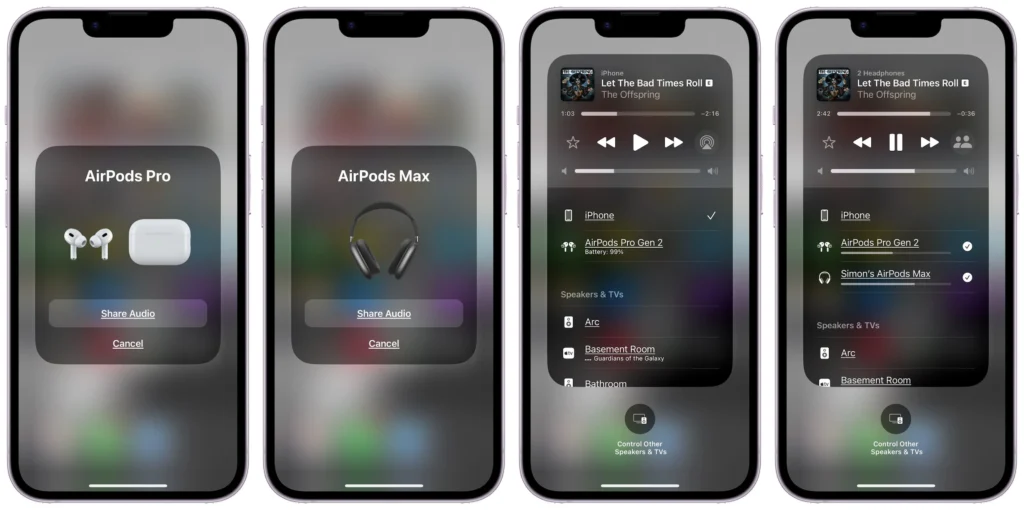
➤ Cómo añadir un segundo par de AirPods
Abre el Centro de Control de tu iPhone deslizando hacia abajo desde la esquina superior derecha.
Mantén pulsado el icono de AirPlay (el triangulito con ondas).
Verás la opción “Compartir audio” o “Compartir temporalmente”.
Abre el estuche de los segundos AirPods cerca del iPhone.
Selecciona “Compartir audio” y espera a que se emparejen.
➤ Ajustar el volumen de cada par de AirPods
Lo mejor de esta función es que cada persona puede controlar el volumen de forma independiente desde el Centro de Control. Así, no tendrás que preocuparte por escuchar demasiado alto o bajo para adaptarte al otro.
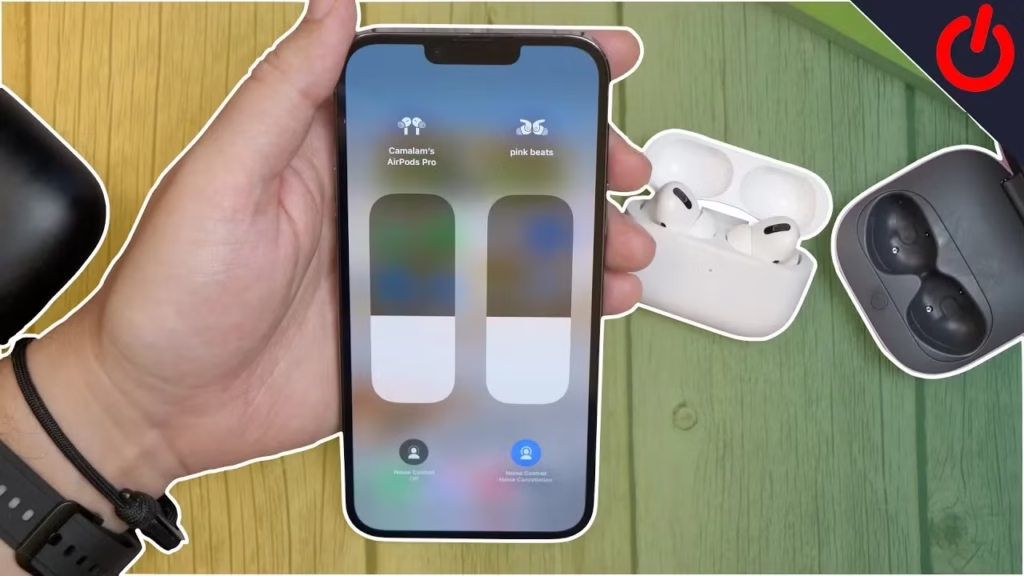
Conectar dos AirPods al mismo iPhone es muy sencillo y útil para ver una película juntos, escuchar música en un viaje o simplemente compartir contenido sin molestar a los demás. Solo necesitas un iPhone actualizado y auriculares compatibles.
Preguntas frecuentes ❓❓
Mientras usas los AirPods, puedes compartir lo que escuchas con un amigo que también use AirPods o Beats compatibles. Ambos auriculares deben estar emparejados con un iPhone o iPad compatible
- Ve a la pantalla de inicio.
- Con los AirPods en el estuche de carga, abre el estuche y mantenlo junto al iPhone. …
- Toca Conectar.
- Si tienes los AirPods Pro 1 o 2, o los AirPods 3 o 4 (ambos modelos), sigue las instrucciones que aparecen en pantalla.
Si bien los AirPods no se pueden conectar a dos dispositivos diferentes simultáneamente , sí ofrecen una conmutación fluida con otros dispositivos Apple.